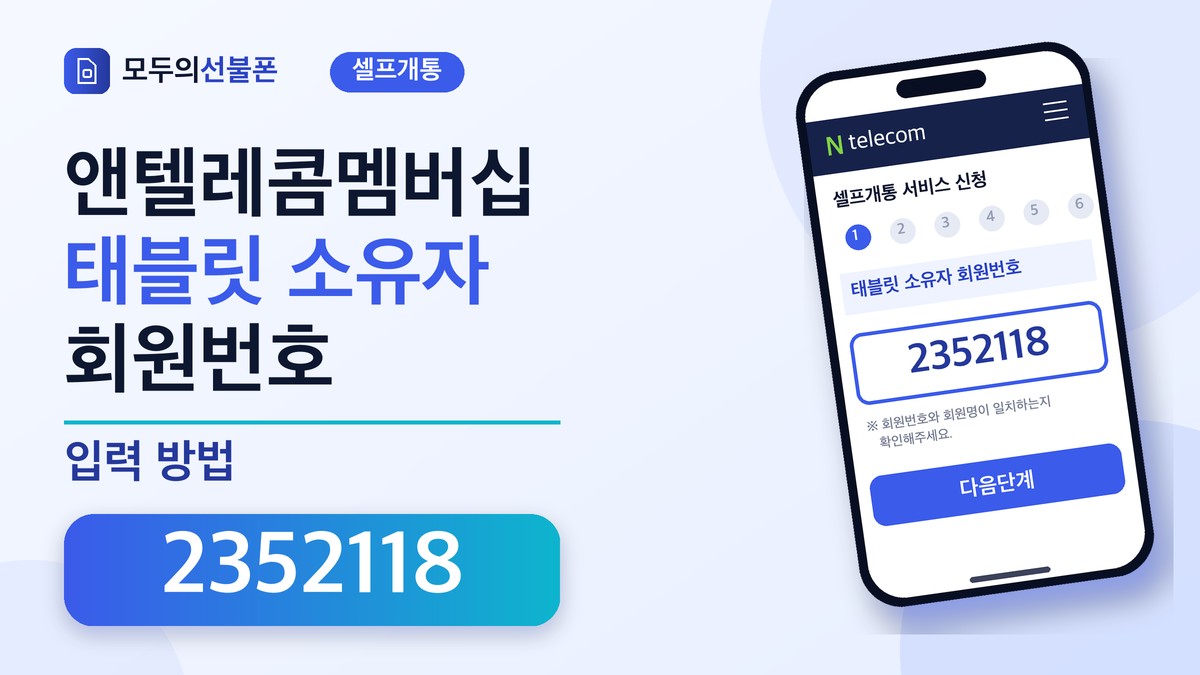
핵심 요약
- 1앱에서 개통 접수할 때 '태블릿 소유자 회원번호' 칸에 2352118을 입력합니다.
- 2안면인증, 본인인증, 번호 선택, 유심번호 입력 순서로 진행합니다.
- 3접수 후 모두의선불폰 카톡으로 연락주시면 개통 승인이 더 빨라집니다.
앤텔레콤 선불폰은 멤버십 앱에서 개통을 접수할 수 있습니다. 앱에서 접수를 마치면 모두의선불폰에서 개통 승인을 진행하고, 승인이 끝나면 바로 사용할 수 있습니다. 이 글에서는 KT망과 LG망 개통 접수 순서를 화면과 함께 단계별로 안내합니다.
가장 중요한 것: 태블릿 소유자 회원번호 2352118
시작 전에 준비하세요
유심
KT망은 '바로유심', LG망은 '모두의원칩' 유심을 준비합니다. GS25·CU·이마트24 등 편의점에서 구매할 수 있습니다.
본인 명의 휴대폰
카카오, 토스, 네이버, PASS, 신한, 국민 중 사용하는 인증수단으로 본인인증을 진행합니다.
본인 명의 신분증
안면인증을 위해 필요합니다. 외국인 고객은 안면인증 절차가 진행되지 않으니 화면 안내를 따라 주세요.
접수 시간
신규개통은 매일 08:00 ~ 21:50(공휴일 포함)에 가능합니다.
먼저 통신사를 선택하세요
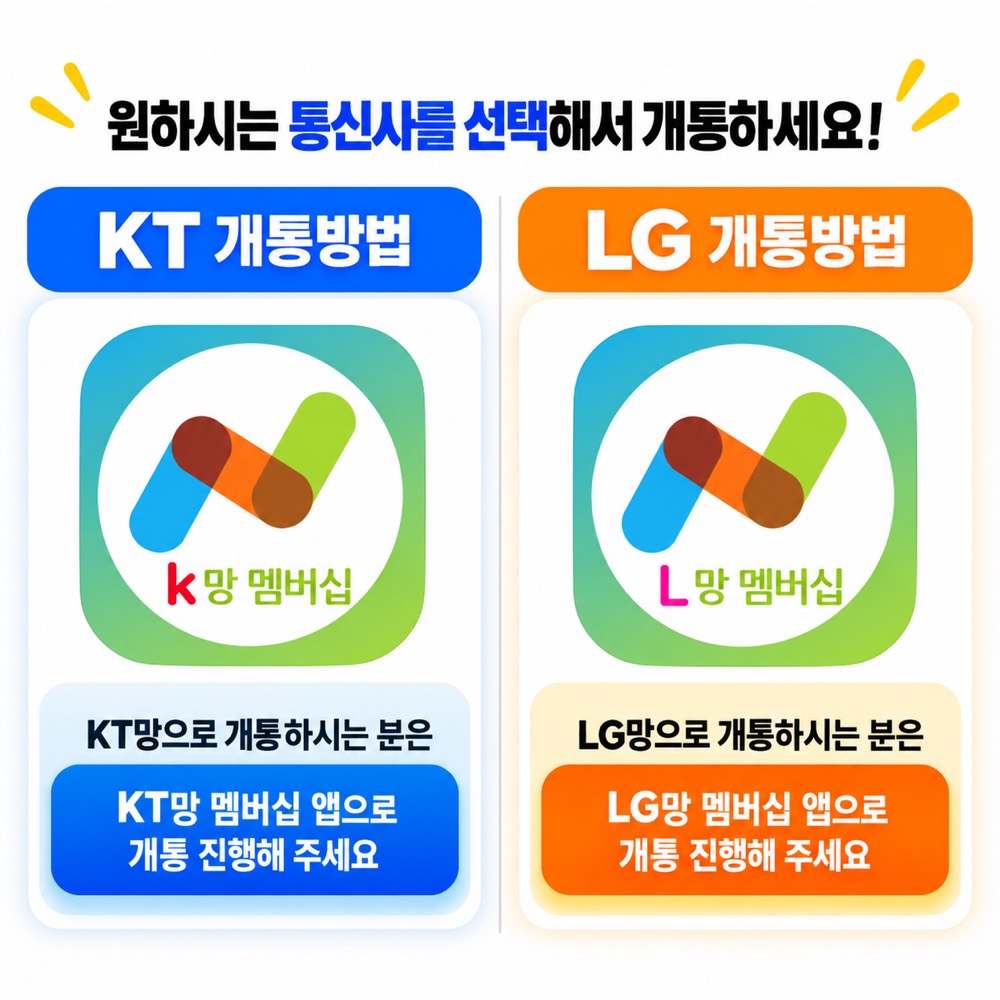
개통하려는 통신사에 맞는 앱을 사용합니다. KT망으로 개통하신다면 'K망 멤버십' 앱, LG망으로 개통하신다면 'L망 멤버십' 앱으로 진행해 주세요.
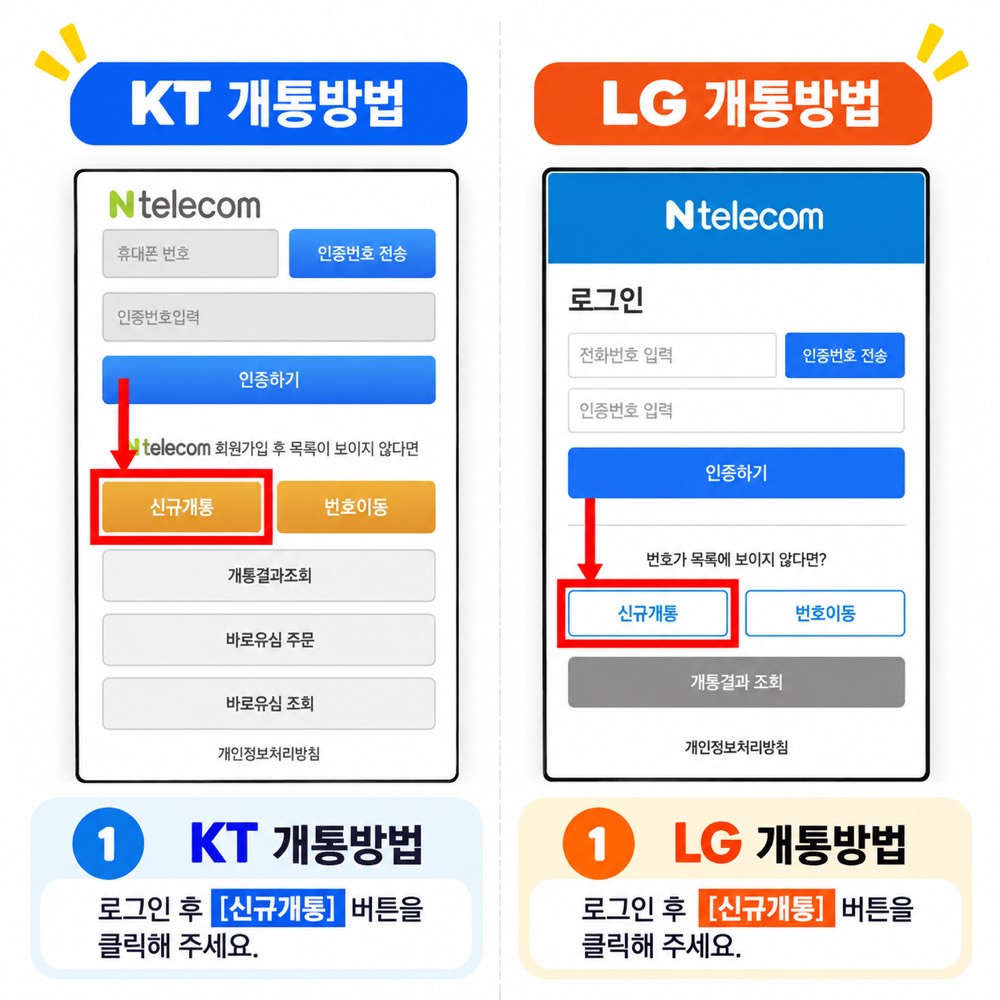
1단계. 로그인 후 [신규개통] 선택
휴대폰 번호와 인증번호로 로그인한 뒤 [신규개통] 버튼을 누릅니다.
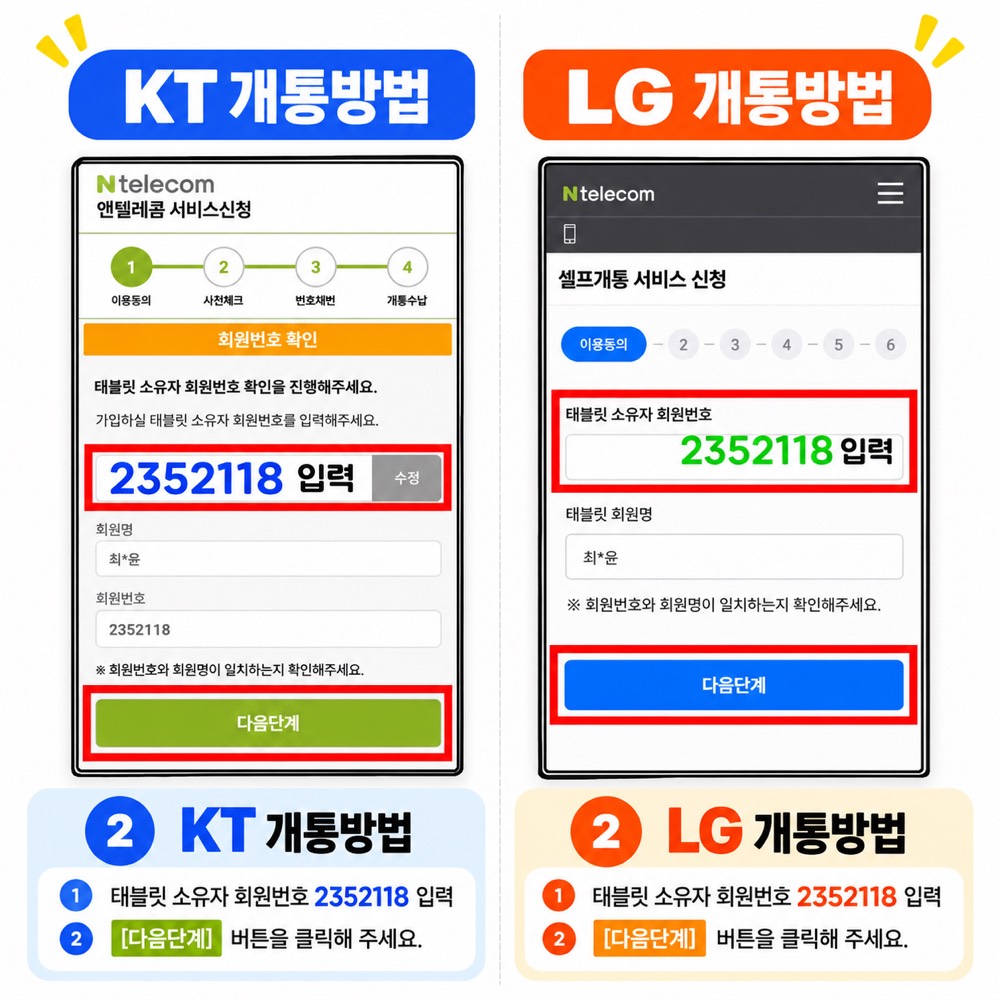
2단계. 태블릿 소유자 회원번호 2352118 입력
태블릿 소유자 회원번호 입력 칸에 2352118을 입력하고, 회원명과 회원번호가 일치하는지 확인한 뒤 [다음단계]를 누릅니다. 이 단계가 가장 중요합니다.
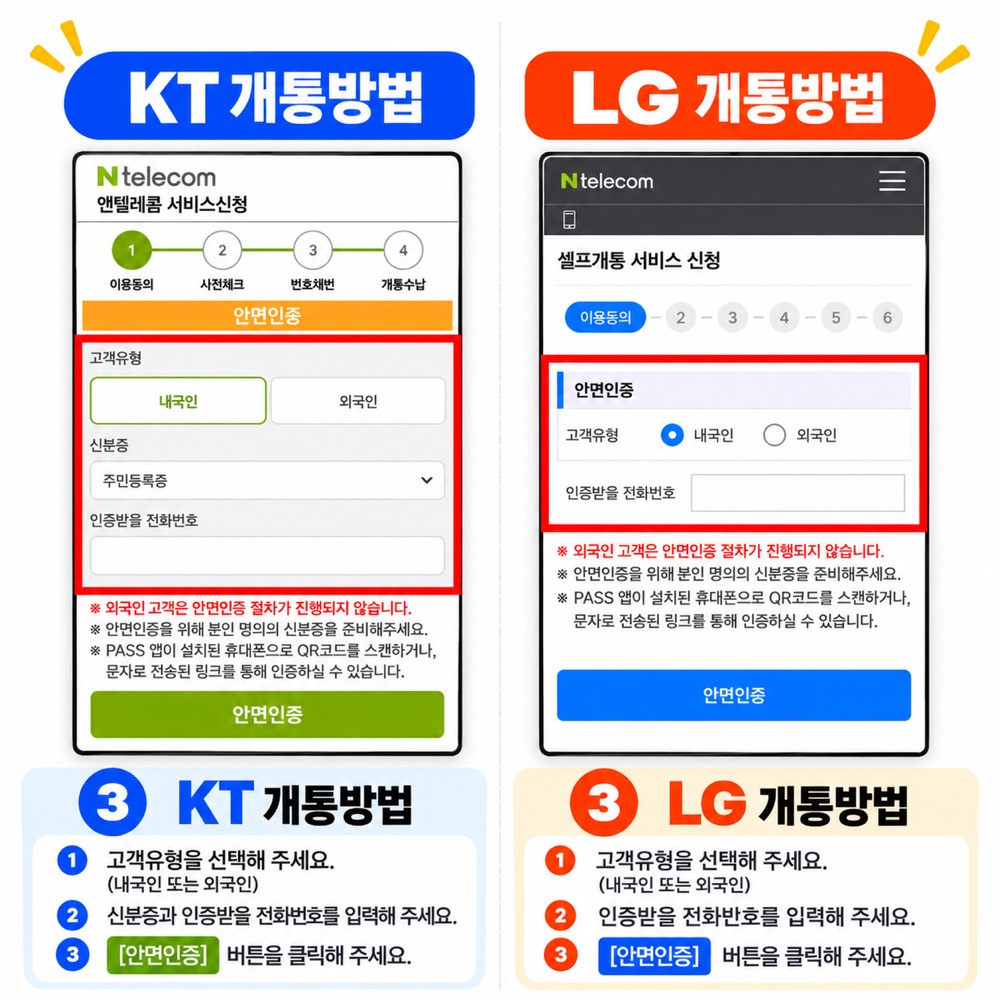
3단계. 안면인증 정보 입력
- 고객유형(내국인 또는 외국인)을 선택합니다.
- 신분증 종류를 선택하고, 인증받을 전화번호를 입력합니다.
- [안면인증] 버튼을 누릅니다.
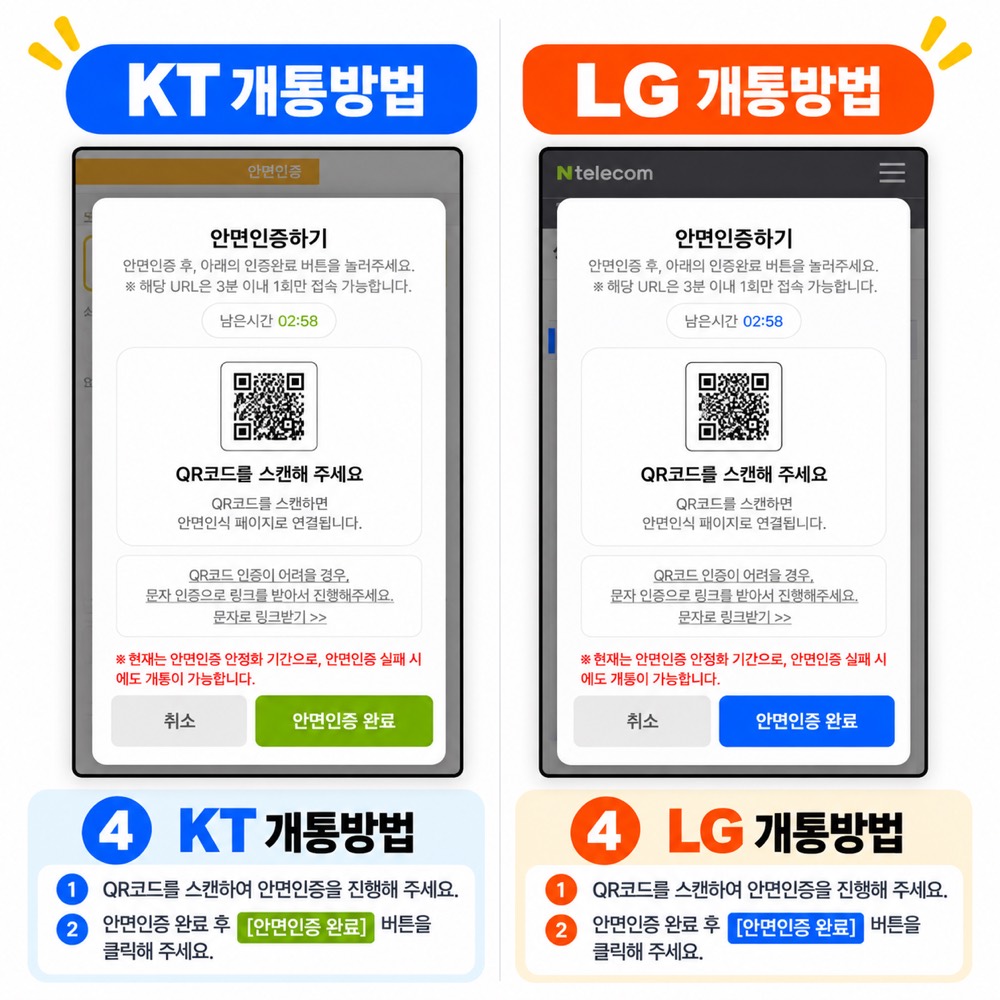
4단계. QR코드로 안면인증 진행
화면에 나온 QR코드를 스캔해 안면인증을 진행합니다. 인증 주소는 3분 이내 1회만 접속할 수 있습니다. QR코드 인증이 어려우면 '문자로 링크받기'를 이용할 수 있습니다. 안면인증을 마치면 [안면인증 완료] 버튼을 누릅니다.
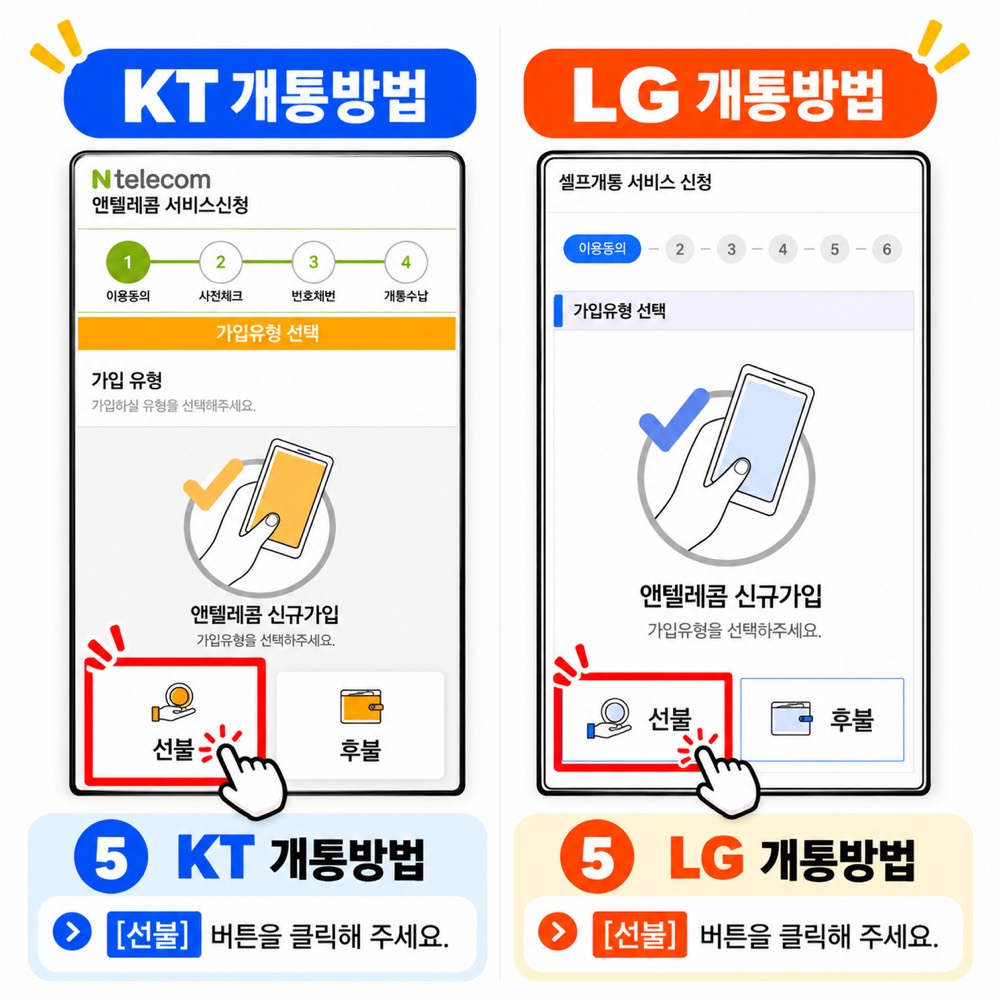
5단계. 가입유형은 [선불] 선택
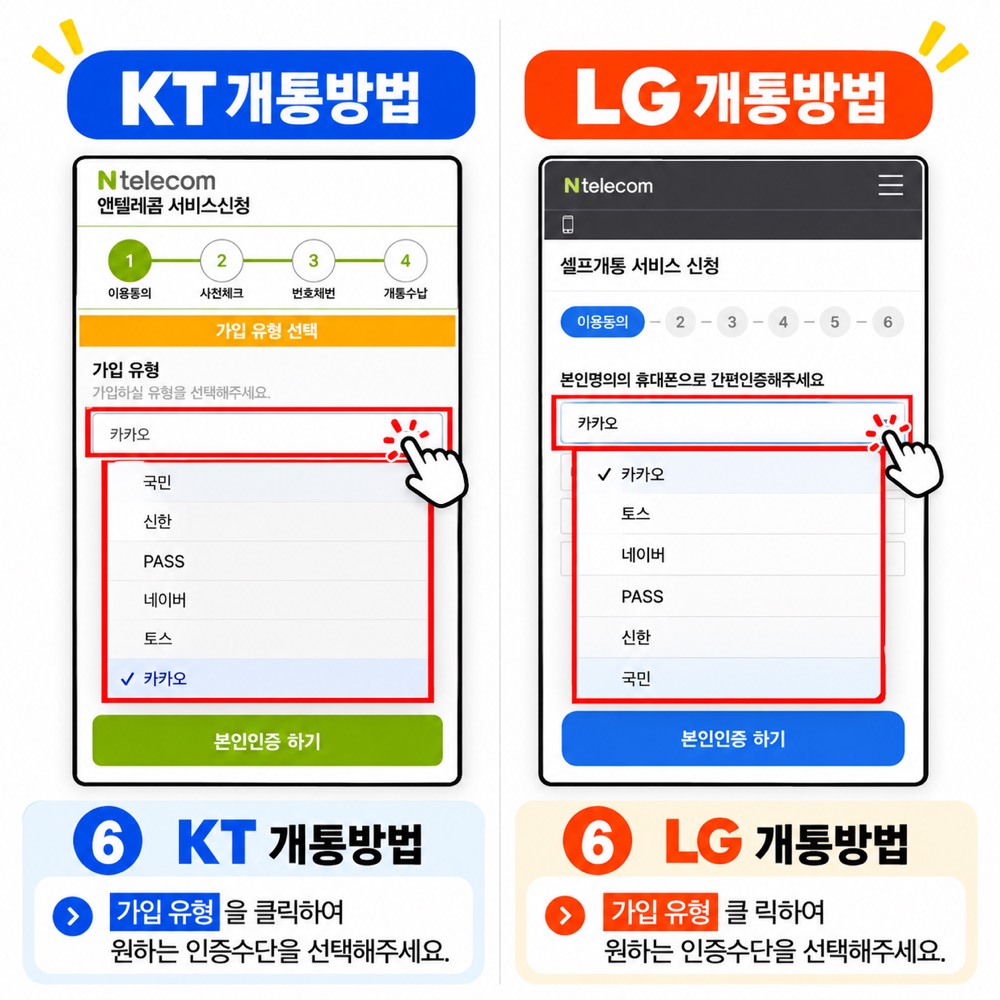
6단계. 본인인증 수단 선택
가입 유형 칸을 눌러 사용 중인 인증수단(카카오, 토스, 네이버, PASS, 신한, 국민)을 선택하고 [본인인증 하기]를 누릅니다.
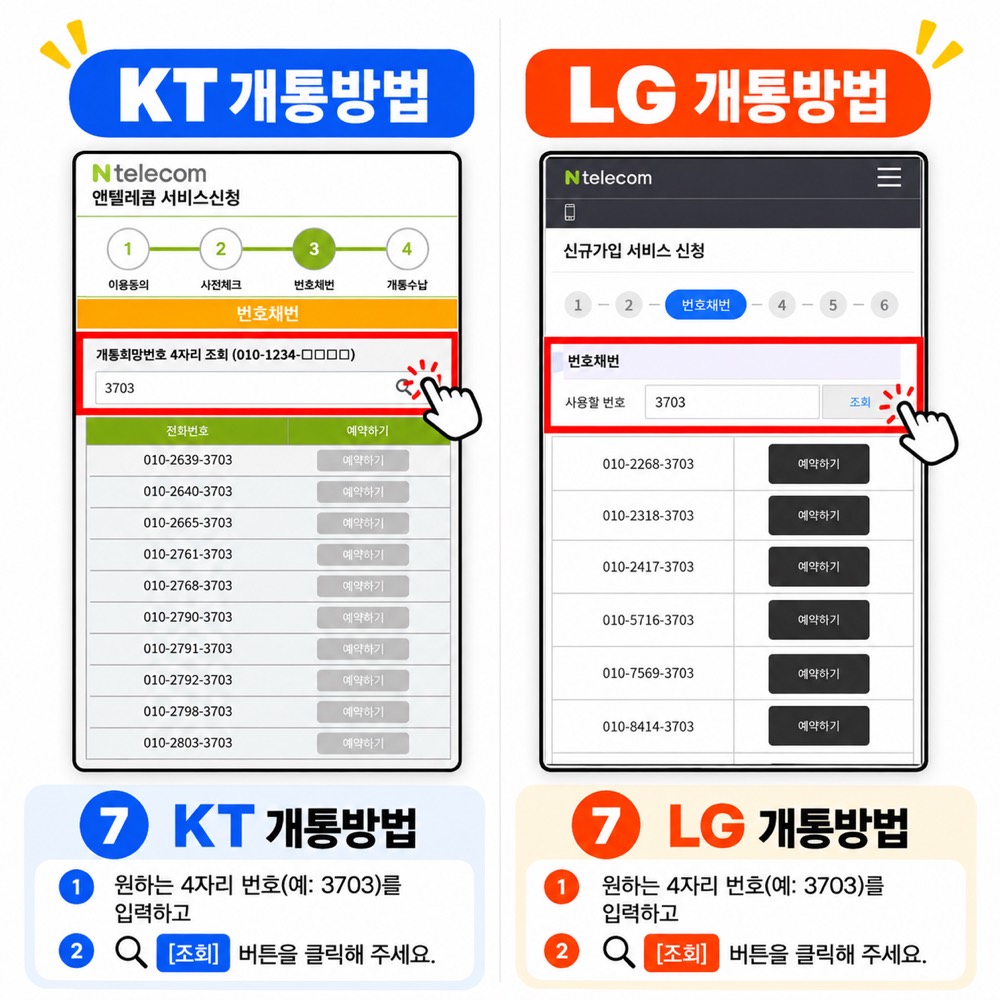
7단계. 원하는 번호 선택
원하는 4자리 번호(예: 3703)를 입력하고 [조회]를 누르면 사용할 수 있는 번호 목록이 나옵니다. 마음에 드는 번호의 [예약하기]를 누르세요.
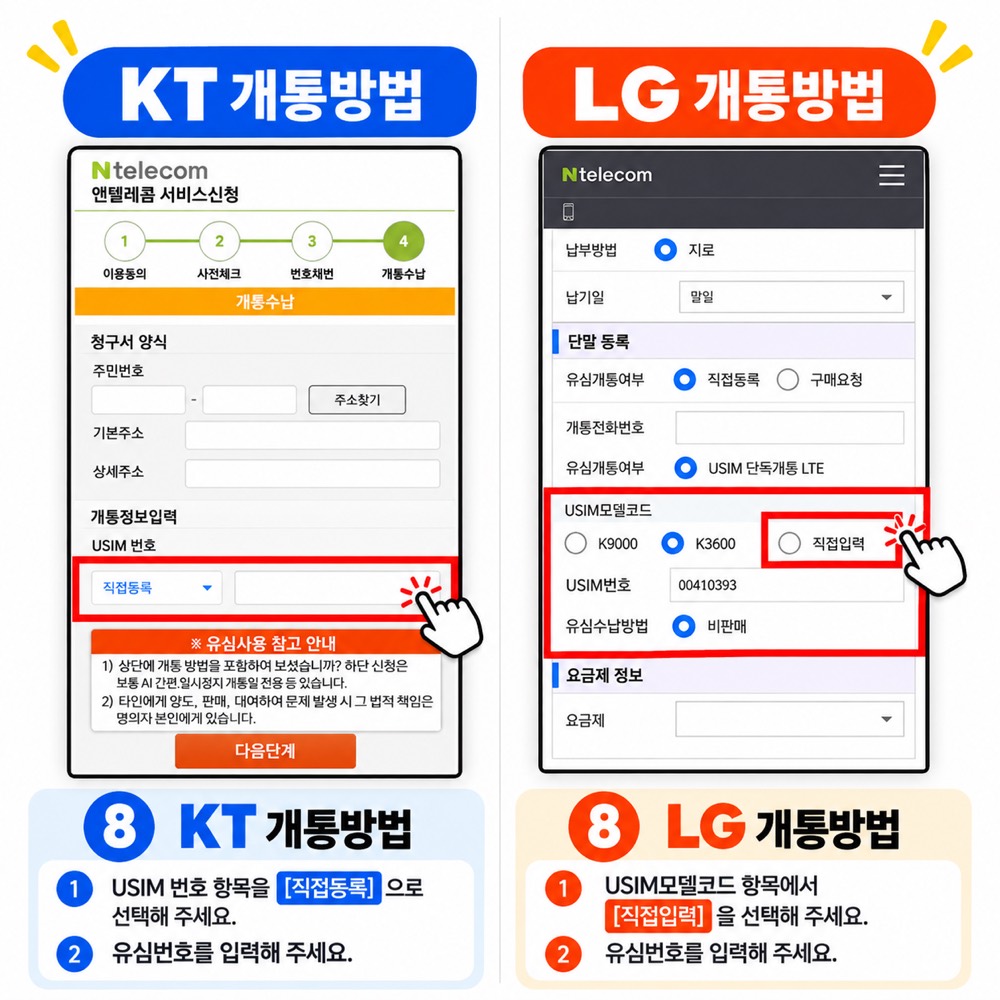
8단계. 유심 정보 입력
- KT망: USIM 번호 항목을 [직접등록]으로 선택하고 유심번호를 입력합니다.
- LG망: USIM모델코드에서 [직접입력]을 선택하고 유심번호를 입력합니다.
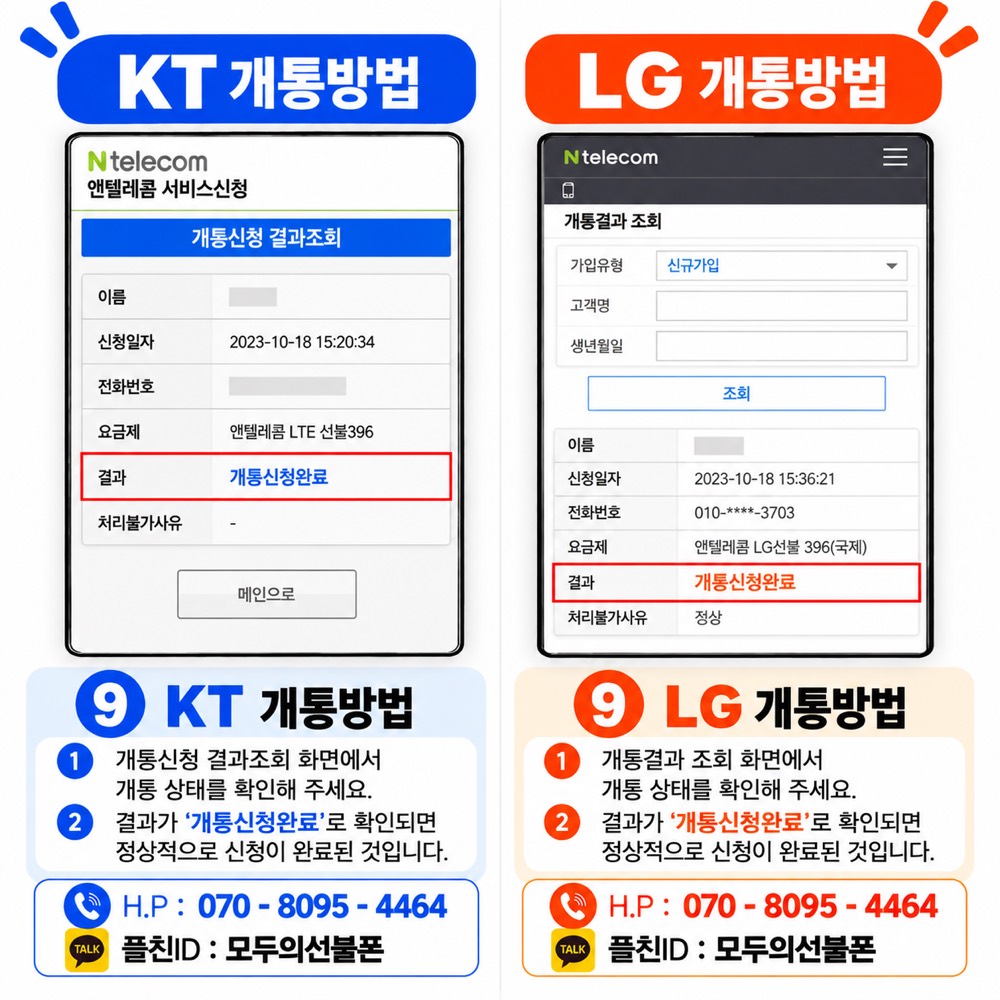
9단계. 개통신청 결과 확인
개통결과 조회 화면에서 결과가 '개통신청완료'로 보이면 접수가 정상적으로 끝난 것입니다.
접수 후에는 카톡으로 꼭 연락주세요
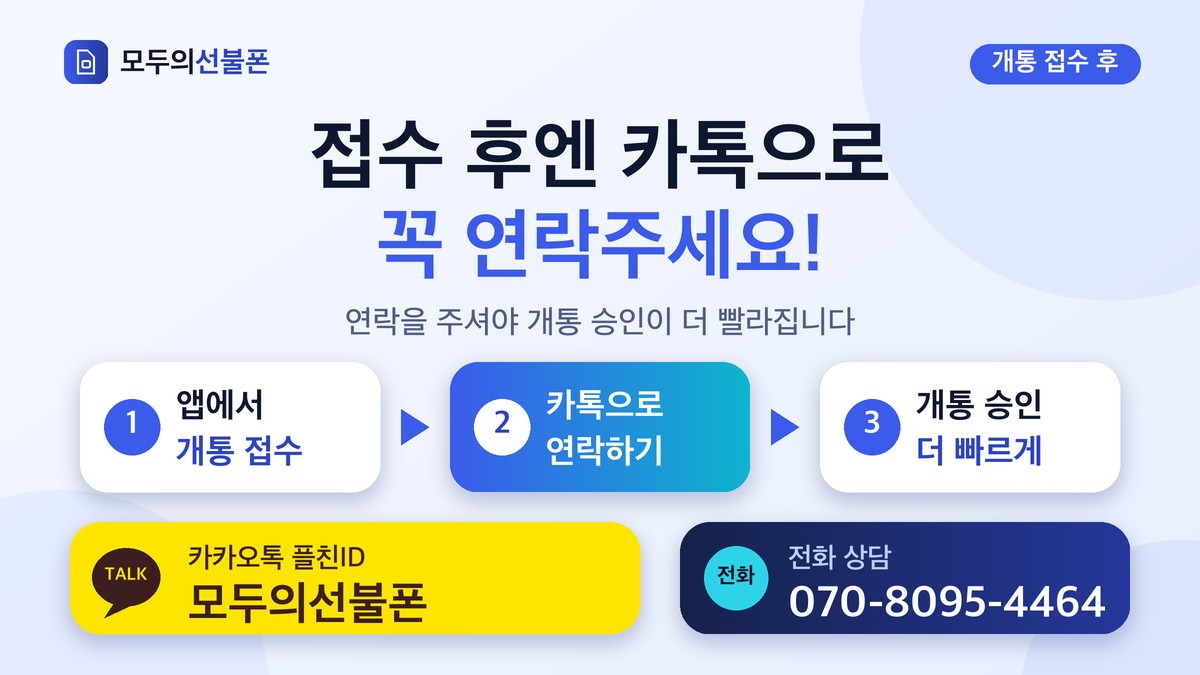
앱에서 접수를 마치셨다면 모두의선불폰 카카오톡(플친ID: 모두의선불폰)으로 연락주세요. 접수 확인을 위해 연락을 주셔야 개통 승인이 더 빨라집니다. 전화 상담은 070-8095-4464로 가능합니다.
자주 묻는 질문
Q.태블릿 소유자 회원번호에는 무엇을 입력하나요?
A.모두의선불폰으로 개통을 접수하려면 태블릿 소유자 회원번호 칸에 2352118을 입력해야 합니다. 이 번호는 반드시 기재해야 합니다.
Q.앱으로 접수한 뒤에는 무엇을 해야 하나요?
A.접수를 마친 뒤 모두의선불폰 카카오톡(플친ID: 모두의선불폰)으로 연락주시면 개통 승인이 더 빨라집니다.
Q.신규개통은 몇 시까지 가능한가요?
A.신규개통은 매일 08:00 ~ 21:50(공휴일 포함)에 가능합니다.
함께 보면 좋은 글
내용 확인 중 도움이 필요하세요?
상담 채널로 문의해 주시면 안내해 드립니다.